Ratgeber
Faktwise Schnellstart: Installation bis zur ersten E-Rechnung
Aktualisiert 2026-09-30
Faktwise erstellt E-Rechnungen für geeignete bezahlte Bestellungen nach Ihren gespeicherten Automatik- und Quellenregeln. Installieren Sie die App, speichern Sie Ihre Firmendaten und prüfen Sie, welche Quellen automatisch Rechnungen erhalten sollen. Kontrollieren Sie anschließend Ihre erste geeignete Bestellung und die PDF/XML-Downloads. Sie benötigen Zugriff auf Ihren Shopify-Admin, aber kein Buchhaltungswissen.
Schritt 1: Faktwise aus dem Shopify App Store installieren
Installieren Sie Faktwise aus dem Shopify App Store und bestätigen Sie die erforderlichen Berechtigungen. Danach finden Sie die App in Ihrem Shopify-Admin. Gratis sind 5 Rechnungen pro Monat enthalten. Unlimited wird mit 22 USD alle 30 Tage abgerechnet, je nach Wechselkurs ungefähr 19 Euro, mit einer 14-tägigen Testphase.
Schritt 2: Firmendaten in den Einstellungen eintragen
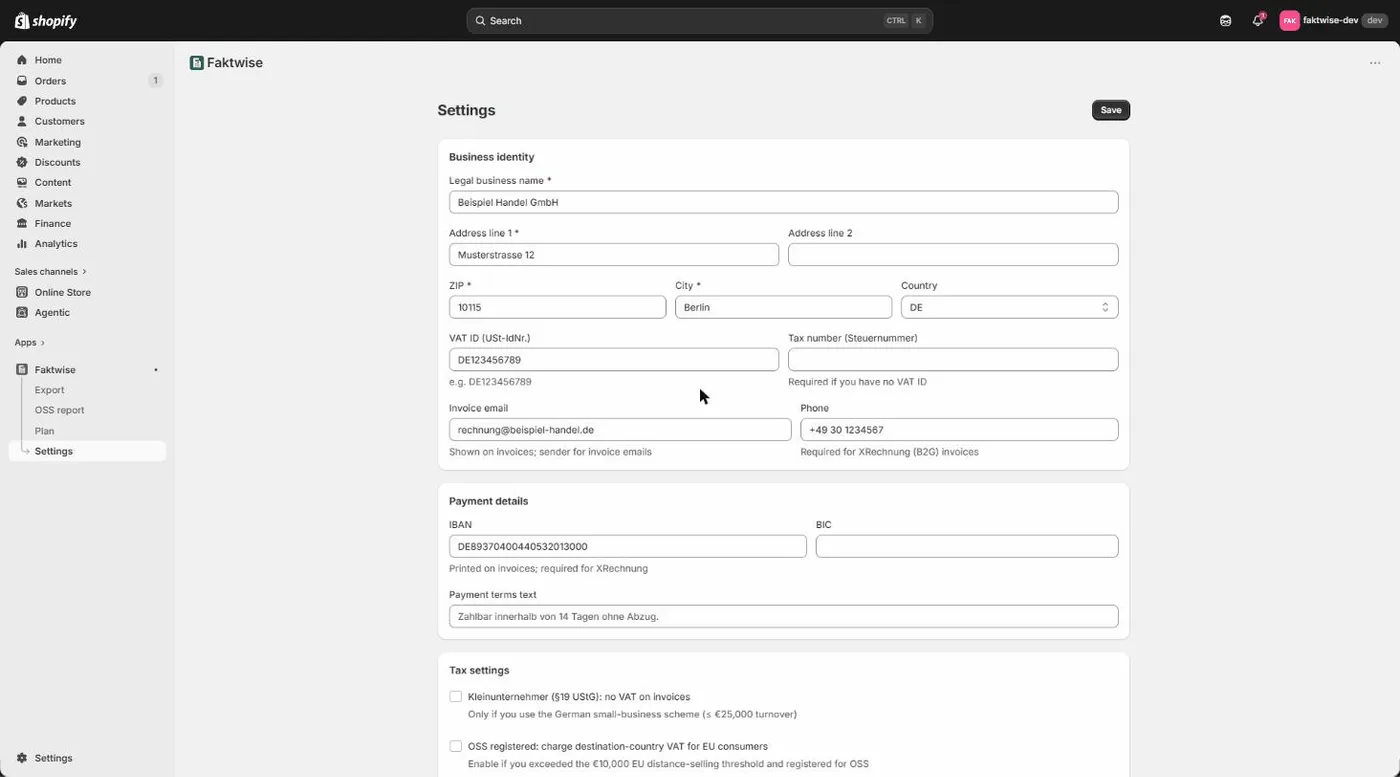
Öffnen Sie in der App den Bereich Einstellungen. Hier hinterlegen Sie die Angaben, die auf jeder Rechnung stehen müssen. Der Grund ist § 14 UStG: Dieser Paragraf im Umsatzsteuergesetz legt fest, welche Pflichtangaben eine Rechnung enthalten muss. Fehlt eine davon, ist die Rechnung formal unvollständig.
Pflichtfelder sind:
- Firmenname: der offizielle Name Ihres Unternehmens, denn § 14 verlangt den vollständigen Namen des leistenden Unternehmers.
- Adresse, PLZ, Stadt und Land: die vollständige Anschrift, ebenfalls eine Pflichtangabe.
- USt-IdNr. oder Steuernummer: eine von beiden genügt. Die USt-IdNr. ist Ihre EU-weite Umsatzsteuer-Identifikationsnummer, die Steuernummer die Nummer Ihres Finanzamts.
Optional, aber gleich sinnvoll auszufüllen:
- Kontakt-E-Mail und IBAN (dazu BIC): Diese Angaben schalten XRechnungen für Behördenaufträge frei. Der XRechnung-Standard verlangt Kontaktdaten und Zahlungsinformationen des Verkäufers; fehlen sie, stellt Faktwise für Bestellungen mit Leitweg-ID stattdessen eine ZUGFeRD-Rechnung aus und zeigt im Dashboard einen Hinweis.
- Telefon und ein Text mit Ihren Zahlungsbedingungen.
Außerdem finden Sie hier einige Schalter: Kleinunternehmer für Händler nach § 19 UStG (die Kleinunternehmerregelung befreit Unternehmen mit geringen Umsätzen vom Umsatzsteuerausweis, die Rechnung zeigt dann keine Umsatzsteuer), OSS für das One-Stop-Shop-Verfahren der EU (darüber melden Sie die Umsatzsteuer für Privatkundenverkäufe in andere EU-Länder zentral; aktivieren Sie den Schalter nur, wenn Sie tatsächlich am OSS teilnehmen), eine Voreinstellung, ob Sie überwiegend Waren oder Dienstleistungen verkaufen, die Rechnungssprache Deutsch oder Englisch sowie den automatischen E-Mail-Versand der Rechnung. Die automatische Rechnungserstellung bei bezahlten Bestellungen ist ab Werk eingeschaltet. Alle Felder und Schalter im Detail erklärt der Ratgeber zu den Rechnungseinstellungen.
Wichtig: Zuerst die Firmeneinrichtung abschließen
Ohne gespeicherte Firmeneinrichtung kann Faktwise keine Rechnung ausstellen. Bei aktivierter Quellenauswahl finden Sie Bestellungen mit Klärungsbedarf unter Orders needing review. Das Speichern der Einstellungen stellt bereits zurückgehaltene Bestellungen nicht automatisch in Rechnung.
Automatische Bestellquellen prüfen
Öffnen Sie in den Einstellungen Review automatic sources. Neue Shops starten mit der anfänglichen Quellenregel des eigenen Shops. Andere importierte oder unbekannte Quellen warten auf Prüfung. Sie können mehrere beobachtete Gruppen auswählen. Bestehende Händler behalten ihr bisheriges Verhalten, bis sie ausdrücklich zur Quellenauswahl wechseln. Rechnet ein Marktplatz bereits selbst ab, lassen Sie dessen Gruppe abgewählt. Lesen Sie vor einer Umstellung die Anleitung zur Quellenauswahl und zum Geltungsbeginn.
Schritt 3: Das Warenkorb-Feld für USt-IdNr. und Leitweg-ID einbauen
Verkaufen Sie auch an Geschäftskunden oder Behörden, lohnt sich dieser Zusatzschritt. Das Faktwise-Warenkorb-Feld ist ein Theme-App-Block, den Sie einmal einrichten: Öffnen Sie den Theme-Editor (die Einstellungen-Seite von Faktwise enthält eine Karte, die Sie direkt dorthin führt), wechseln Sie zur Warenkorb-Vorlage, fügen Sie im Bereich der Apps den Abschnitt Faktwise VAT / Leitweg-ID hinzu und speichern Sie. Im Shop erscheint das Feld eingeklappt hinter einem Schalter für Geschäftskunden: Der Käufer klappt es auf und trägt seine USt-IdNr. und/oder eine Leitweg-ID ein. Die Leitweg-ID ist die Kennung, über die deutsche Behörden elektronische Rechnungen dem richtigen Empfänger zuordnen; geeignete Bestellungen damit erhalten XRechnung, wenn Kontakt-E-Mail und IBAN hinterlegt sind; sonst zeigt Faktwise einen ZUGFeRD-Fallback-Hinweis. Eine eingetragene EU-USt-IdNr. prüft Faktwise bei der Rechnungsstellung gegen VIES oder verwendet ein bis zu 30 Tage altes Ergebnis für denselben Shop, das System der EU zur Bestätigung von Umsatzsteuer-Identifikationsnummern. Ohne gültiges aktuelles oder zwischengespeichertes Ergebnis begründet die Nummer keine EU-B2B-Steuerbefreiung. Das Feld funktioniert auf allen Shopify-Tarifen, weil es auf der Warenkorbseite liegt und nicht im Checkout (eigene Checkout-Felder gibt es nur bei Shopify Plus). Die Schritt-für-Schritt-Anleitung finden Sie im Ratgeber zum Warenkorb-Feld.
Schritt 4: Testbestellung aufgeben und bezahlen
Nutzen Sie eine geeignete bezahlte Bestellung aus einer freigegebenen Quelle. Für eine Testbestellung verwenden Sie die Testzahlung Ihres Shops, nicht eigens eine echte Zahlung. Faktwise reagiert auf Shopifys Zahlungsmeldung, prüft aber zusätzlich Ihre Regeln und die Rechnungsdaten. Wartet die Bestellung unter Orders needing review, lesen Sie den Grund. Sie können eine geeignete Rechnung einzeln anfordern, standardmäßig ohne Kunden-E-Mail, oder den Eintrag verwerfen. Eine vorgemerkte Anforderung ist noch keine ausgestellte Rechnung.
Schritt 5: Die erste Rechnung im Dashboard ansehen
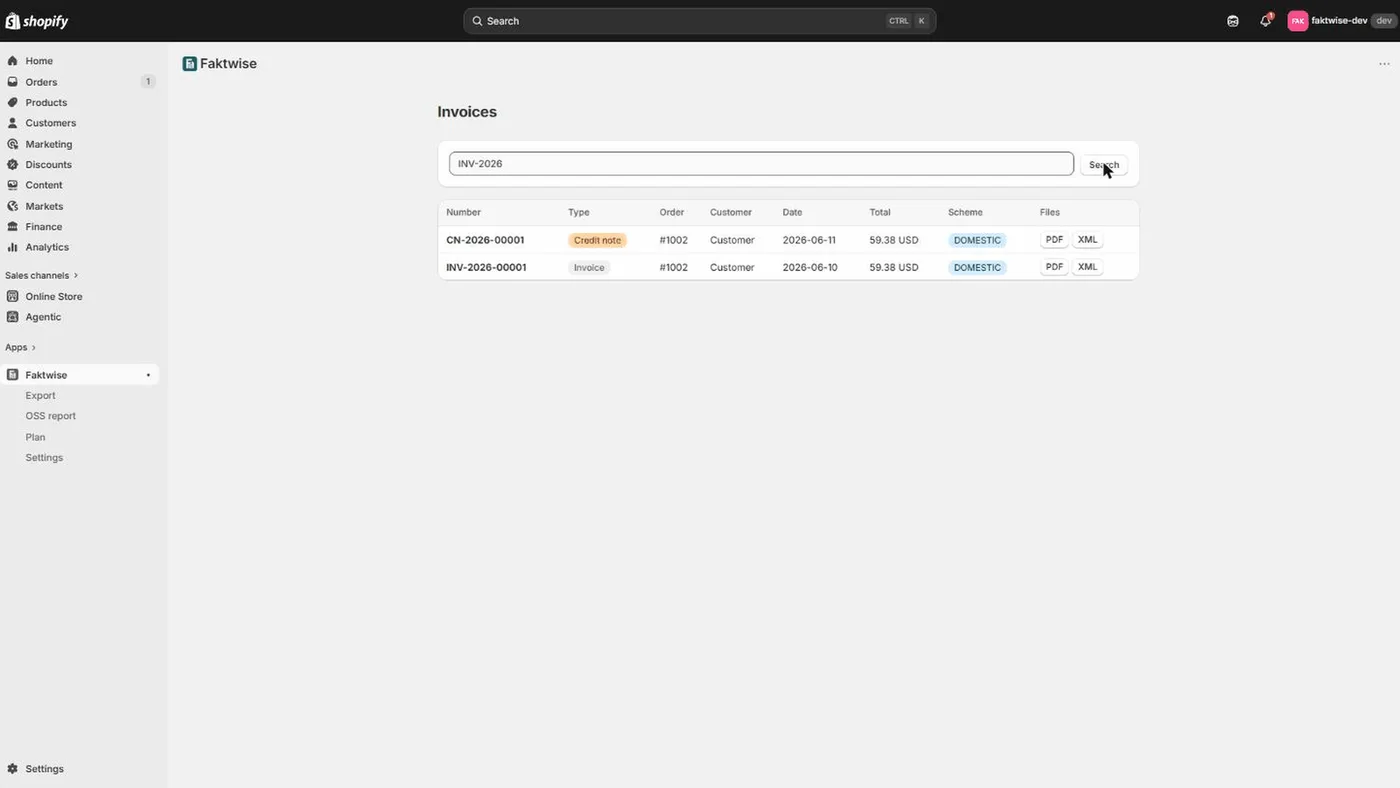
Öffnen Sie das Faktwise-Dashboard und prüfen Sie, dass die Rechnung ausgestellt und ihre Dateien bereit sind. Laden Sie PDF und XML herunter. Bei ZUGFeRD enthält das PDF/A-3 die eingebettete Rechnungs-XML; bei XRechnung ist die XML die strukturierte Rechnung und das PDF ihre lesbare Begleitdatei. Prüfen Sie Firmendaten, Beträge und Steuerbehandlung. Dateien können Sie gesondert mit unserem kostenlosen Rechnungs-Validator prüfen: KoSIT für XRechnung, Mustang für ZUGFeRD einschließlich PDF/A-Prüfung. Dieses separate Tool ist keine automatische offizielle Validator-Prüfung jeder produktiven Rechnung.
Was bei geeigneten bezahlten Bestellungen passiert
Von nun an läuft die Rechnungserstellung im Hintergrund mit:
- Automatische Rechnung: Geeignete, nach Ihren Regeln freigegebene Bestellungen erhalten ein PDF mit eingebettetem ZUGFeRD-XML oder, bei passender Leitweg-ID und vollständigen Verkäuferdaten, XRechnung-XML mit einem lesbaren PDF. Unbekannte oder abgewählte Quellen warten bei aktivierter Quellenauswahl auf Prüfung.
- Das passende Steuerschema: Faktwise wendet automatisch eines von sechs Schemata an: deutsche Inlandsverkäufe mit 19 % (und dem ermäßigten Satz von 7 % pro Position, wenn die Shopify-Bestelldaten eine Position als ermäßigt kennzeichnen), Reverse Charge bei grenzüberschreitenden B2B-Dienstleistungen innerhalb der EU (die Steuerschuld geht auf den Käufer über; rein innerdeutsche Fälle nach § 13b sind nicht abgedeckt), innergemeinschaftliche Lieferungen bei B2B-Warenverkäufen in andere EU-Länder, OSS für Privatkundenverkäufe in andere EU-Länder zum dortigen Standardsteuersatz (nur wenn Sie OSS eingeschaltet haben), steuerfreie Ausfuhren in Länder außerhalb der EU sowie die Kleinunternehmerregelung ohne Umsatzsteuerausweis. Der jeweils passende gesetzliche Hinweis steht automatisch auf der Rechnung.
- Lückenlose Rechnungsnummern: fortlaufend pro Jahr, zum Beispiel INV-2026-00042. Eine fehlgeschlagene Erstellung verbraucht nie eine Nummer.
- Korrekturen per Gutschrift: Ausgestellte Rechnungen bleiben unverändert. Unterstützte Erstattungen erzeugen eine Gutschrift mit Bezug zur Originalrechnung. Lassen sich Beträge nicht sicher zuordnen, braucht der Fall Klärung statt einer erfundenen Korrektur. Lesen Sie die Grenzen bei Erstattungen.
- Archiv: Alle Rechnungen (PDF und XML) werden zehn Jahre lang gespeichert, länger als die gesetzliche Frist von acht Jahren (seit 2025). Das Archiv ist auf die GoBD-Anforderungen ausgelegt (die GoBD sind die Vorgaben der Finanzverwaltung für die Aufbewahrung digitaler Belege): Rechnungen werden nachträglich nicht verändert, Korrekturen erfolgen ausschließlich per Gutschrift, und personenbezogene Daten sind verschlüsselt gespeichert. Mehr dazu im Ratgeber zu GoBD-Rechnungen mit Shopify.
- Optionaler E-Mail-Versand: Auf Wunsch schickt Faktwise die Rechnungs-PDF automatisch an Ihre Kundschaft, sobald die Bestellung bezahlt ist. Dieser Versand ist ab Werk ausgeschaltet; Sie aktivieren ihn in den Einstellungen und wählen das deutsche oder englische Template.
Das war der Schnellstart: installieren, Firmendaten speichern, automatische Quellen prüfen, bei Bedarf das Warenkorb-Feld ergänzen und die erste geeignete Rechnung kontrollieren. Die Steuereinstellungen auf Shop-Ebene bilden keine produktspezifische Steuerlogik für gemischte Veranstaltungen ab und ändern nicht die Shopify-Checkout-Steuer. Faktwise ist Software, keine Steuerberatung. Die Demo zeigt den bisherigen Rechnungs- und Exportablauf.