Ratgeber
OSS-Bericht und BOP-CSV-Export: OSS-Meldung aus Shopify
Aktualisiert 2026-09-30
Bei aktiviertem OSS verwendet Faktwise für geeignete Rechnungen den Standardsteuersatz des Ziellandes. Der Quartalsbericht gruppiert die in Faktwise ausgestellten OSS-Belege nach Land und Satz. Er ist kein vollständiger Shopify-Umsatzbericht: Stimmen Sie zurückgehaltene Bestellungen und anderweitig ausgestellte Rechnungen separat ab. Die BOP-CSV orientiert sich am veröffentlichten deutschen Importformat; ein erfolgreicher Live-Import im Portal ist noch nicht bestätigt.
Kurz erklärt: OSS, BZSt und BOP
Der One-Stop-Shop (OSS) ist ein Meldeverfahren der EU: Statt sich in jedem Land einzeln steuerlich registrieren zu müssen, melden Sie die Umsatzsteuer für B2C-Verkäufe in andere EU-Länder gesammelt über das Bundeszentralamt für Steuern (BZSt). Die Meldung geben Sie einmal pro Quartal im BZSt-Online-Portal ab, kurz BOP, dem Online-Portal des BZSt. Genau für dieses Portal erstellt Faktwise die Importdatei.
Wenn OSS für Sie noch neu ist: Die Grundlagen, von der Registrierung bis zur ersten Meldung, erklären wir Schritt für Schritt im Ratgeber zum OSS-Verfahren für Shopify-Händler.
Voraussetzung: OSS in Faktwise aktivieren
Faktwise wendet die OSS-Logik erst an, wenn Sie sie einschalten. Dazu aktivieren Sie OSS in den Einstellungen der App. Ab dann berechnet Faktwise für B2C-Verkäufe in andere EU-Länder den Standardsteuersatz des jeweiligen Ziellandes und druckt die passende Angabe auf die Rechnung.
Zwei Punkte sollten Sie vorher wissen:
- Die Registrierung ist Ihre Entscheidung. Für grenzüberschreitende B2C-Verkäufe gilt eine EU-weite Umsatzgrenze von 10.000 Euro pro Jahr; bis dahin dürfen Sie in der Regel weiter mit deutscher Umsatzsteuer abrechnen, darüber gilt die Steuer des Ziellandes. Faktwise berechnet diese Schwelle nicht automatisch. Ob und ab wann OSS für Sie sinnvoll ist, klären Sie am besten mit Ihrer Steuerberatung, und die Registrierung beim BZSt erledigen Sie selbst.
- Nur Standardsätze. Faktwise verwendet den Standardsteuersatz des Ziellandes. Ermäßigte Sätze, wie sie manche Länder etwa für Bücher oder Lebensmittel vorsehen, wendet die App nicht an. Wenn Ihr Sortiment in Zielländern ermäßigt besteuert wird, besprechen Sie das vorab mit Ihrer Steuerberatung.
So sieht der OSS-Bericht aus
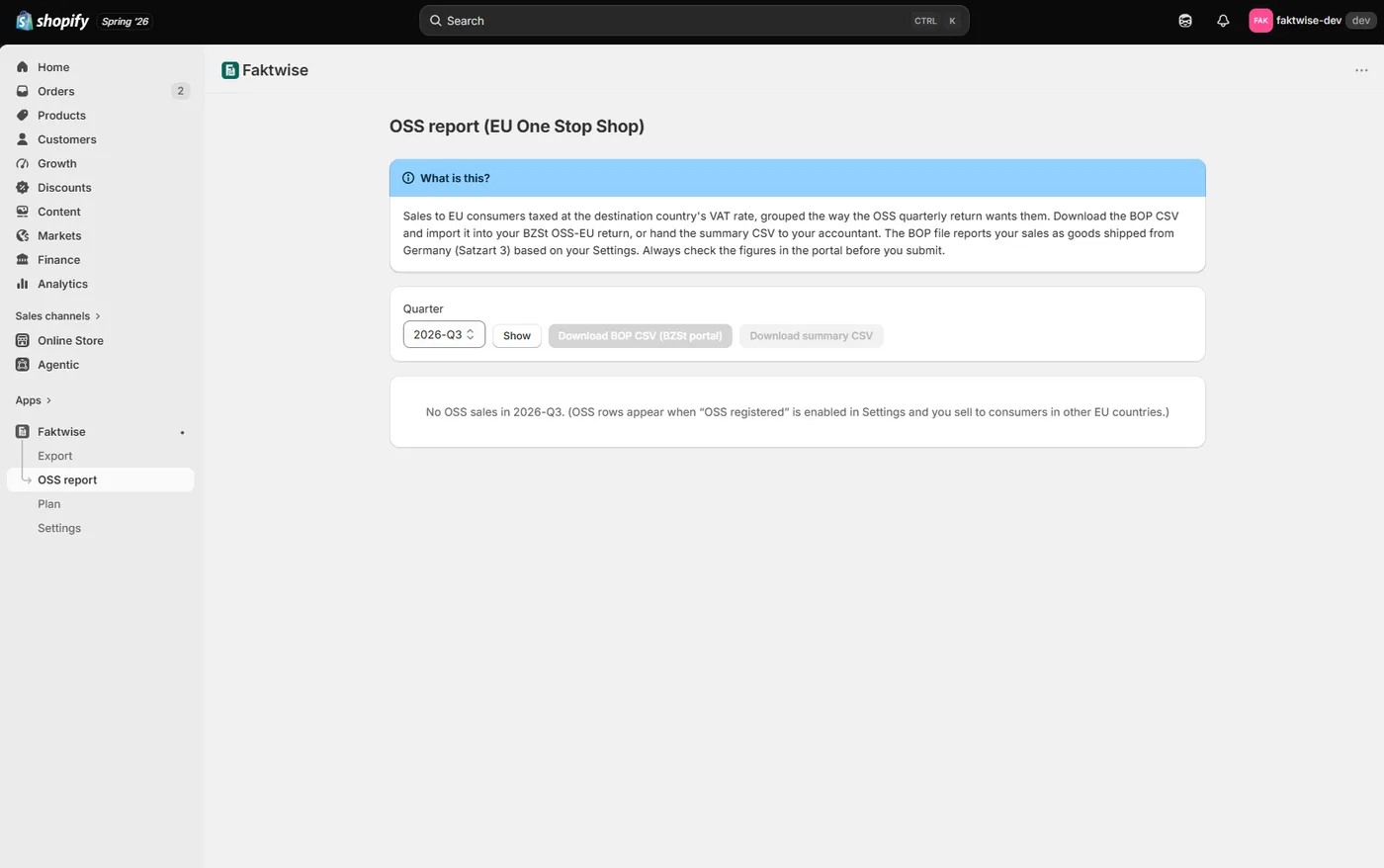
Die Seite OSS gruppiert in Faktwise ausgestellte OSS-Rechnungen und Gutschriften nach Zielland und Steuersatz. Jede Zeile zeigt Nettoumsatz, Umsatzsteuer und Beleganzahl. Gleichen Sie die Summen mit Ihren vollständigen Umsatzunterlagen ab, bevor Sie sie für eine Meldung verwenden.
Zwei Downloads: Summen-CSV und BOP-CSV
Vom OSS-Bericht können Sie zwei Dateien herunterladen:
- Die Summen-CSV bietet eine lesbare Übersicht für Ihre Unterlagen oder Steuerkanzlei.
- Die BOP-CSV orientiert sich an den veröffentlichten Importregeln #v2.0 für das deutsche Portal. Die Annahme im echten Portal ist noch nicht verifiziert; setzen Sie einen erfolgreichen Import nicht ungeprüft voraus.
Der Import ins BZSt-Online-Portal
Öffnen Sie im BOP die betreffende OSS-EU-Meldung und versuchen Sie den Import über die Importfunktion. Das ist der vorgesehene Ablauf, kein bestätigter Live-Import einer Faktwise-Datei. Bei einer Ablehnung sichern Sie den Fehler und verwenden die abgestimmten Summen mit Ihrer Steuerkanzlei, statt eine unvollständige Meldung abzugeben.
Danach kommt der wichtigste Schritt: Prüfen Sie die Zahlen im Portal, bevor Sie die Meldung absenden. Vergleichen Sie die Beträge mit der Summen-CSV oder direkt mit dem Bericht in der App. Der Import spart Tipparbeit und vermeidet Zahlendreher, aber die Verantwortung für die abgegebene Meldung bleibt bei Ihnen.
Was die BOP-CSV bewusst nicht abdeckt
Damit keine falschen Erwartungen entstehen, hier die Grenzen des Exports:
- Ausgelassene Länder-/Steuersatzzeilen. Eine Zeile fehlt in der Datei, wenn Netto oder Umsatzsteuer null oder negativ sind, der Satz ungültig ist oder das Land ungültig oder nicht unterstützt wird. Faktwise zeigt ausgelassene Zeilen mit Gründen an. Stimmen Sie jede davon vor der Meldung ab; eine positive Ländersumme beweist nicht, dass alle Steuersatzzeilen exportiert wurden.
- Korrekturen früherer Quartale. Nachträgliche Korrekturen für bereits gemeldete Quartale tragen Sie manuell im Portal ein; die BOP-CSV enthält die Zahlen des laufenden Quartals.
- Ermäßigte Steuersätze. Wie oben beschrieben rechnet Faktwise mit den Standardsätzen der Zielländer.
- Registrierung und Schwelle. Die OSS-Registrierung, das Beobachten der 10.000-Euro-Grenze und die Entscheidung, wann Sie umstellen, bleiben bei Ihnen und Ihrer Steuerberatung.
Checkliste zum Quartalsende
- Gleichen Sie Faktwise-OSS-Belege mit allen relevanten Umsätzen und Erstattungen ab, einschließlich ausgeschlossener Quellen und anderweitig ausgestellter Rechnungen.
- Laden Sie beide CSVs herunter und prüfen Sie ausgelassene Zeilen sowie Korrekturen früherer Quartale.
- Prüfen Sie die BOP-Datei, etwa mit dem OSS-Check, und versuchen Sie den Portalimport. Ein erfolgreicher Live-Import ist noch nicht verifiziert.
- Gleichen Sie alle Portalzahlen mit Ihren abgestimmten Unterlagen ab und ergänzen Sie nötige Korrekturen vor dem Absenden.
Der Bericht hilft bei der Vorbereitung; Abstimmung, Portalannahme und Meldung bleiben in Ihrer Verantwortung. Die Demo zeigt fiktive Beispieldaten. Sie können Faktwise im Shopify App Store installieren. Faktwise ist Software, keine Steuerberatung.